主题
常见问题
当前页面列举了使用中的常见问题,并说明了详细的解决办法。
系统崩溃导致无法还原
请找到一个能正常启动的电脑,并点击这里下载一键还原系统的光盘版
插入一个 U 盘,然后用 UltraISO 打开刚刚下载的光盘版 ISO 文件,按下图操作
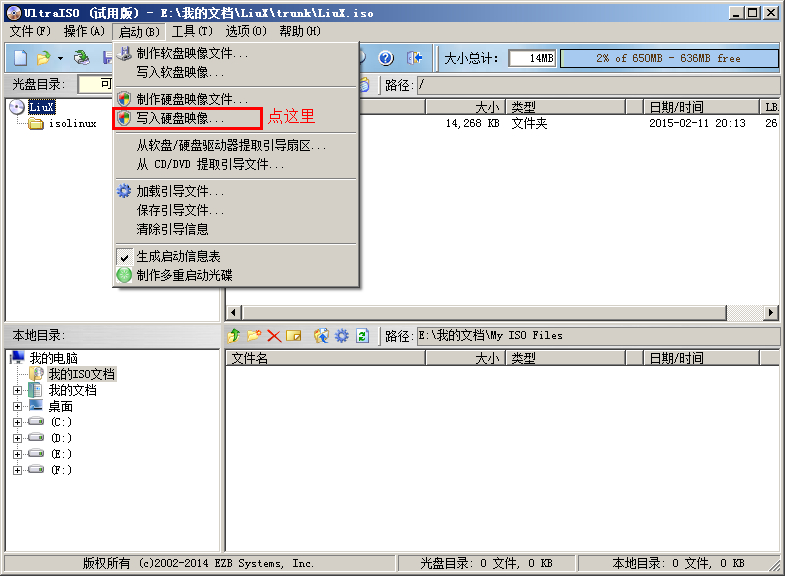
接下来您将看到这个界面,按下图指示操作,就能得到一个可启动的 U 盘
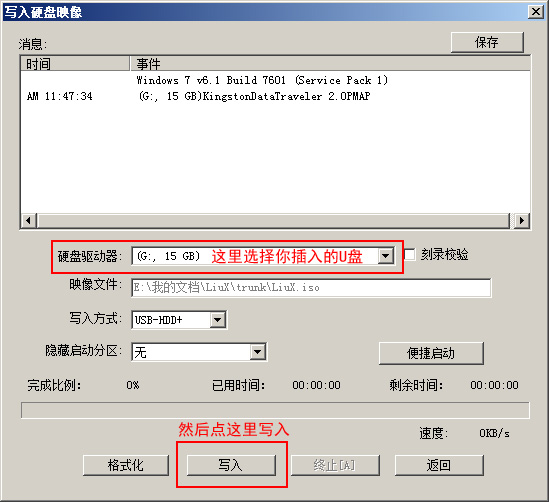
把这个 U 盘插回到您自己的电脑,在主板的 BIOS 设置里,把这个 U 盘设置为第一个启动项
不知道怎么设置 U 盘启动的,百度搜“您的主板或笔记本型号 + U 盘启动”
重启电脑,即可进入“一键还原系统”,进行备份或还原
Secure Boot 导致的问题
如果您看到下图所示的提示信息,或者在开机时无法看见“备份或还原 Windows 系统”,请按下述方法检查您的主板设置是否正确
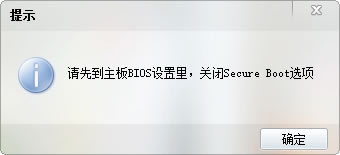
在 EFI 主板上使用时,需要在主板的设置里,禁用 Secure Boot 这个选项(不同品牌的主板界面略有不同)
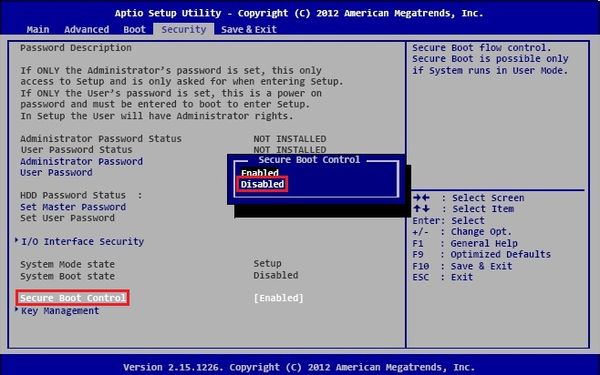
有一些 EFI 主板需要设置管理员密码后,才能禁用 Secure Boot
有一些 EFI 主板不能禁用 Secure Boot,但可以清除 Secure Boot 设置,达到同样的效果
有一些 EFI 主板不提供 Secure Boot 的相关设置,需要升级固件(通俗的说就是升级 BIOS)
如果你不知道怎么进 EFI 主板设置,或不知道怎么禁用 Secure Boot,可以用百度搜索“你的主板或笔记本型号 Secure Boot”
如果您使用过 Windows 激活工具(EFI 模式),它会直接启动 Windows,目前除非您换用其他方式来激活 Windows,才能进行备份还原(后续的版本会对这种情况作特殊处理)
默认不启动 Windows 系统
在极少的概率下,一键还原系统会导致系统启动时默认进入备份/还原界面,而不是 Windows 系统。这时,请用管理员权限启动命令提示符,并运行如下指令
bcdedit /set {bootmgr} path \\EFI\\Microsoft\\Boot\\bootmgfw.efi无法删除 Windows 启动项
在极少的概率下,卸载一键还原系统后,它仍然残留在 Windows 启动菜单里。这时,请用管理员权限启动命令提示符,并依次运行如下指令
bcdedit /default {current}
bcdedit /delete {3919457F-2759-4187-8912-C68B887E407D}
bcdedit /deletevalue {bootmgr} path
bcdedit /timeout 0
其他问题
如果您在使用过程中遇到任何其他问题,可以写邮件给