主题
使用说明
一键还原系统支持所有常见的 Windows 系统,当前页面提供了全部使用方法。
下载与安装
点这里下载一键还原系统的安装程序
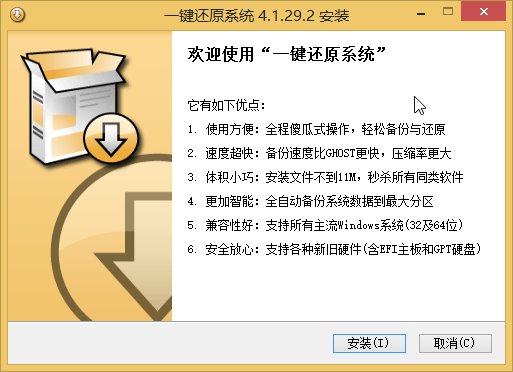
双击一键还原系统的安装程序,您将看到如下界面,点击安装按钮即可安装成功
注意
安装版支持 Windows2000 及以上操作系统,光盘版支持全部 Windows 系统
自动备份与还原
备份还原
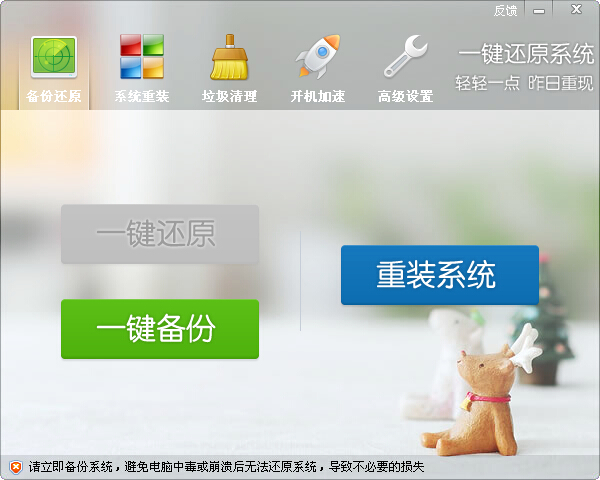
安装完成后,您可以从桌面双击“一键还原系统”,然后您就看到了下图所示的界面
注意
如果您要立刻备份,可以点击“一键备份”,来重启电脑,并自动备份您的 Windows 操作系统
如果您已经备份过,那么“一键还原”按钮会变成绿色,点击它,就能把系统自动还原成备份时候的样子
系统重装
如果您的系统已经中毒、运行很卡很慢,且之前没有备份过,以致无法还原,可以使用“一键重装”功能(从主界面点击“重装系统”进入此功能)
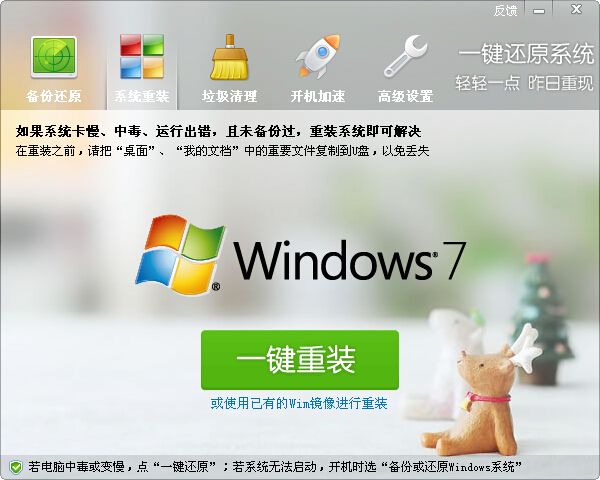
程序会自动检测您当前使用的操作系统,并为您选择最佳的重装方案,当您点击“一键重装”后,程序将从云端下载重装方案
注意
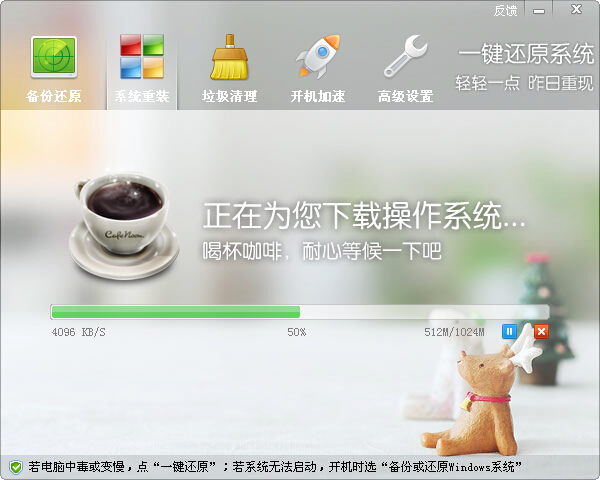
当重装方案下载完成后,程序会自动重启您的计算机,并进入重装系统的流程
增强功能
为了让您的系统在备份前就达到最佳状态,“一键还原系统”还提供了“垃圾清理”和“开机加速”两个功能,用于优化您的系统,如图
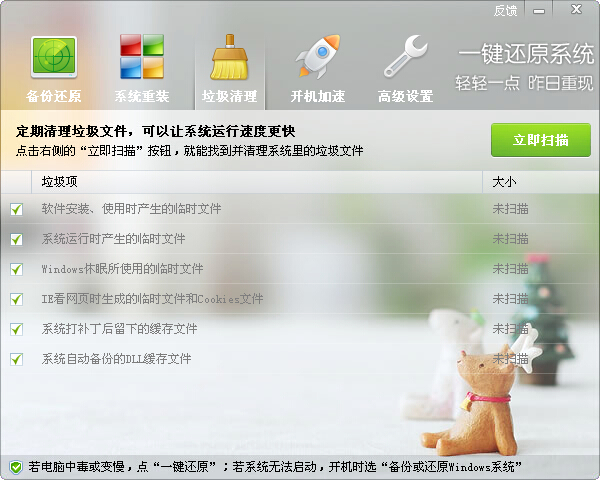
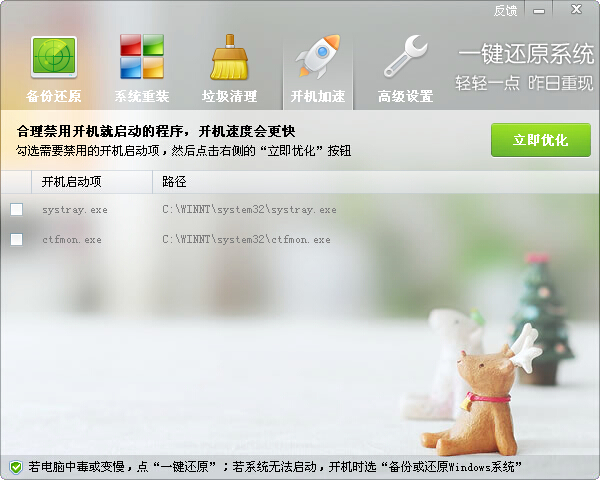
手动备份与还原
全新备份
重启电脑后,您将看到如图所示的选择界面(不同操作系统看到的选择界面略有不同)
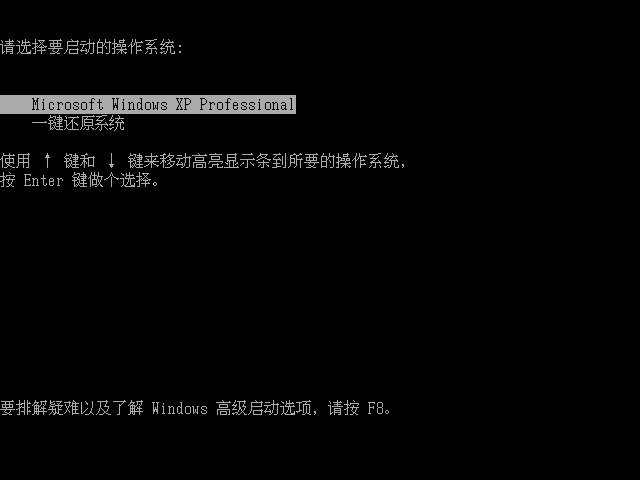
请您在这时按键盘上的方向键(↑↓)选择“一键还原系统”,然后按回车(Enter)键,之后您将看到如的界面
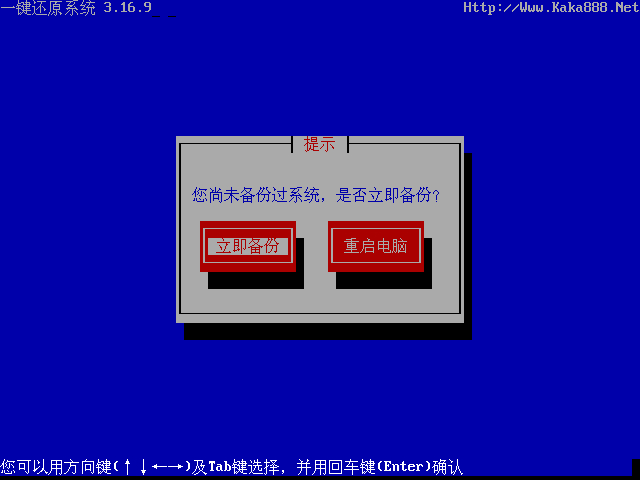
直接点击回车,就会开始自动备份系,如下图所示
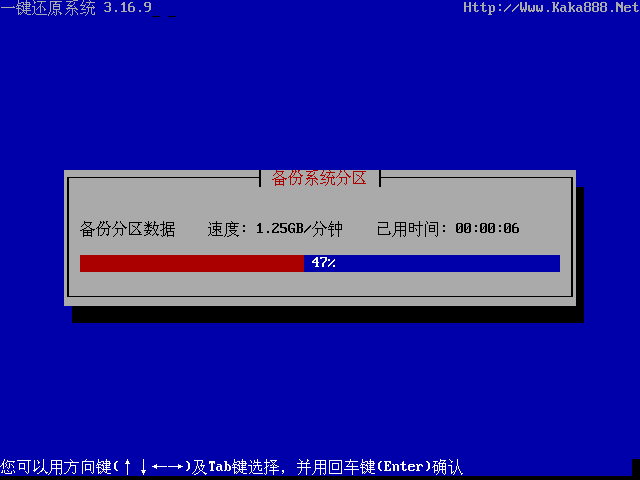
备份完成后,会提示您重启电脑
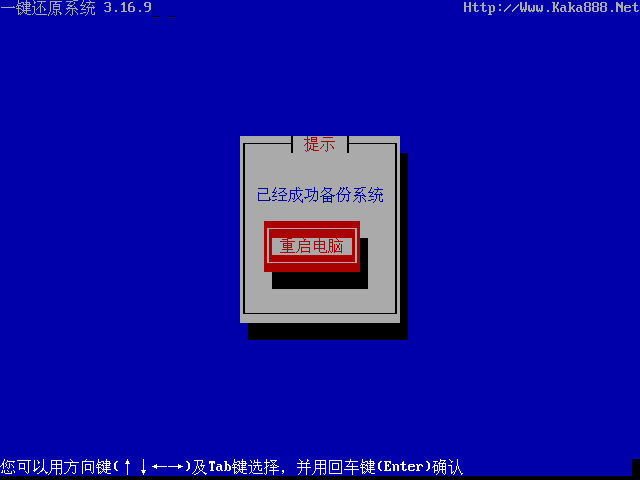
还原系统
如果您的系统中毒或因为其他原因崩溃,可以在开机时选择“一键还原系统”并选择“立即还原”
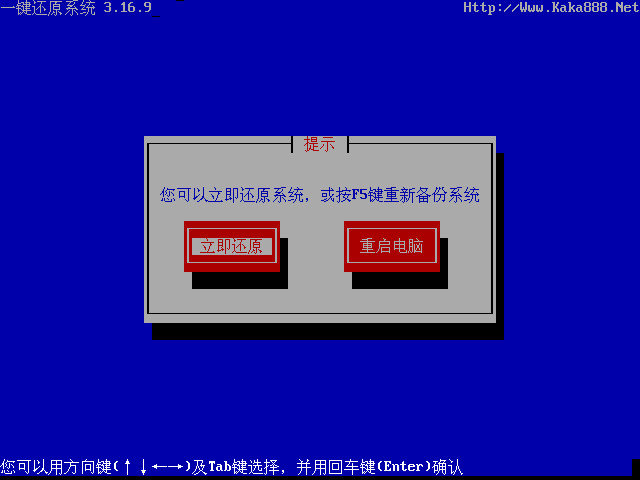
重新备份
您也可以在上述的界面里,按下键盘上的“F5”按键,来重新备份系统
常见问题
如果您在使用中遇到问题,点这里查找解决方案